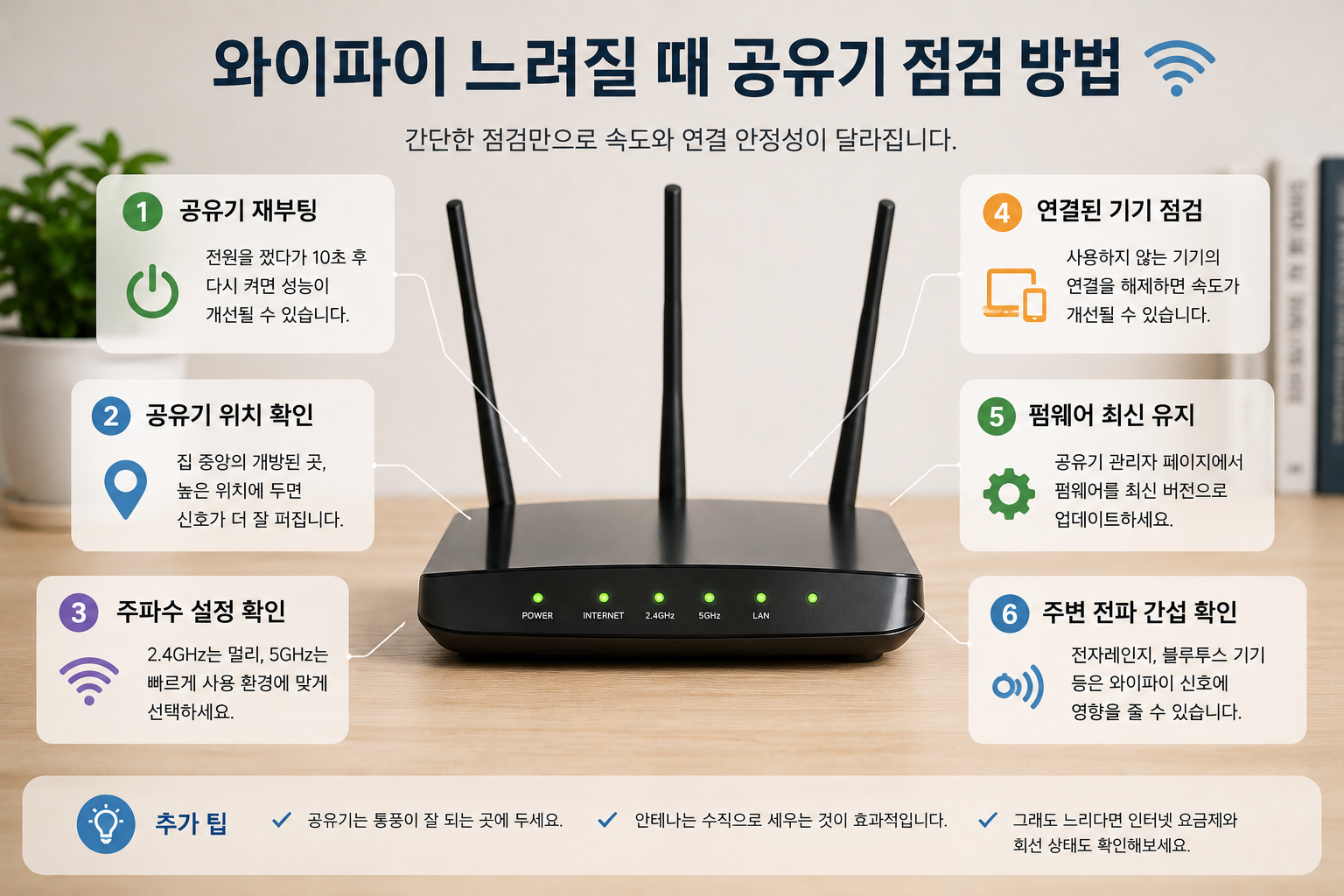
언제부턴가 집에서 스마트폰으로 영상을 보거나 게임을 할 때 인터넷이 자꾸 끊기고 속도가 느려지는 현상을 겪으셨나요? 특히 밤 시간대만 되면 화질이 떨어지거나 연결 자체가 안 되어 통신사 모뎀이나 공유기 고장을 의심하곤 합니다.
하지만 무작정 공유기를 교체하거나 통신사에 전화를 걸기 전에 집에서 간단한 세팅 몇 가지만 바꾸어도 와이파이 속도를 전처럼 전성기 상태로 되돌릴 수 있습니다. 직접 확인해 보고 가장 효과가 좋았던 와이파이 속도 개선 방법 4가지를 정리해 드립니다.
1. 공유기 주기적인 재부팅(메모리 누수 및 발열 해결)
와이파이 속도가 저하될 때 가장 먼저 해야 할 일은 공유기 전원을 껐다 켜는 것입니다. 공유기도 하나의 작은 컴퓨터와 같아서 365일 내내 켜두면 내부에 발열이 발생하고 메모리 누적 현상이 일어나 성능이 저하됩니다.
해결 방법: 공유기 뒷면의 전원 케이블을 뽑고 약 10초-20초 정도 대기한 후 다시 연결합니다. 이 간단한 리셋만으로도 쌓여있던 데이터 찌꺼기가 전량 삭제되어 속도가 눈에 띄게 안정됩니다.(한 달에 1~2회 권장)
2. 공유기 설치 위치 변경(거실 개방된 공간으로 이동)
많은 가정에서 미관상의 이유로 공유기를 TV 뒤쪽 구석이나 서랍장 안, 혹은 단자함 내부에 숨겨두곤 합니다. 하지만 이는 와이파이 신호를 사방에서 가로막는 최악의 위치입니다.
해결 방법: 공유기는 벽이나 장애물이 없는 거실 중앙의 개방된 공간이나 조금 높은 곳에 설치하는 것이 좋습니다. 밀폐된 곳에 두면 신호 세기가 급격히 떨어질 뿐만 아니라 발열 해소가 되지 않아 기기 수명도 단축됩니다.
3. 와이파이 주파수(2.4GHz vs 5GHz) 올바른 선택법
요즘 나오는 공유기는 대부분 듀얼 밴드(Dual-Band)를 지원하여 두 가지 주파수 신호를 보냅니다. 내 위치에 맞는 주파수를 선택하는 것이 체감 속도에 가장 큰 영향을 미칩니다.
거실이나 공유기 근처에서는 무조건 5GHz를 연결하고, 문을 여러 개 지나야 하는 끝방에서는 2.4GHz를 선택하는 것이 끊김 현상을 줄이는 방법입니다.
4. 와이파이 연결기기(디바이스) 정리
최근에는 스마트폰뿐만 아니라 노트북, 태블릿, 스마트 TV, 로봇청소기, IoT 가전제품까지 수많은 기기가 하나의 공유기에 동시에 연결됩니다. 트래픽이 분산되면 공유기가 처리해야 할 연산이 많아져 전체적인 반응 속도가 느려집니다.
해결 방법: 현재 사용하지 않는 태블릿이나 과거에 쓰던 공신폰 등 불필요한 기기의 와이파이 연결을 해제하거나 네트워크 삭제를 해주세요. 공유기의 부하를 줄여주면 주력으로 쓰는 스마트폰과 PC의 속도가 한층 쾌적해집니다.
결론 및 요약
인터넷 속도가 느려지면 무조건 회선 장애라고 생각하기 쉽지만, 의외로 기기 관리 상태에 따라 체감 속도 차이가 크게 벌어집니다.
한 달에 한두 번 재부팅하기
TV 뒤에 숨기지 말고 통풍이 잘되는 개방된 곳에 두기
거리에 따라 2.4GHz와 5GHz 적절히 교체하기
오늘 알려드린 4가지 셀프 점검 리스트를 먼저 적용해 보시고, 그래도 해결되지 않을 때 통신사 고객센터에 점검을 요청해 보시기 바랍니다. 소중한 홈 네트워크 환경을 쾌적하게 유지하는 데 도움이 되었기를 바랍니다.